
Proxifier 配置 DF-IP SOCKS5 代理:让指定程序使用代理
当软件没有合适的代理设置,或者不跟随 Windows 系统代理时,可以评估使用 Proxifier 为指定程序建立代理规则。本教程以 Proxifier Windows v4 的 SOCKS5 配置为例,先让一个程序跑通,再扩大规则范围。
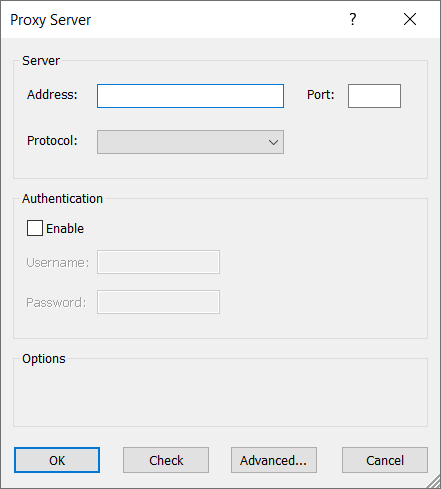
图片来自 Proxifier 官方代理服务器教程,展示空白配置窗口,不包含可用连接信息;界面随版本可能变化。
准备 DF-IP 连接信息
静态住宅从已购列表复制 IP、所选协议的端口及 proxy_username、proxy_password,并确认记录仍有效。动态住宅选择住宅类型、地区、协议和会话后提取;默认结果为 用户名:密码@主机:端口,请完整保留生成的用户名与密码。这里使用的是代理认证信息,不是网站登录密码或 API Key。
| 填写项 | 应填内容 |
|---|---|
| 主机 | 静态 IP 或动态网关,不带协议前缀 |
| 端口 | HTTP 对应 http_port,SOCKS5 对应 s5_port;动态使用所选协议的提取端口 |
| 用户名、密码 | 同一条连接的完整代理认证信息,不要混用两次提取结果 |
添加服务器与规则
在 Profile → Proxy Servers 添加服务器,填写 Address、Port,协议选 SOCKS Version 5,开启认证并填入代理用户名、密码,使用 Check 检查。随后在 Profile → Proxification Rules 添加规则,指定 Applications,并把 Action 指向刚添加的代理。入口与字段分别参考服务器说明和规则说明。
优先使用 Browse 选择要测试的实际可执行程序,避免只按桌面快捷方式的名称猜测。规则从上到下匹配;将目标规则放在会提前匹配它的宽泛规则之前。初次验证时保留 Localhost 直连,并让未匹配的 Default 使用 Direct,避免无关程序一起进入测试。
为什么这里优先使用 SOCKS5
Proxifier 中的 HTTPS 代理选项用于 HTTP CONNECT,名称不能简单理解成“代理连接本身一定使用 TLS”。为了避免把界面名称与 DF-IP 端口混淆,本教程直接使用 SOCKS5 与对应端口,不要求你更改高级 HTTP 选项。若手里只有 HTTP 信息,先核对客户端支持方式,再建立单独配置。
看日志确认规则命中
启动目标程序后,观察连接列表或日志是否显示该程序通过选定代理建立连接;再从该程序内检查出口和目标页面。仅 Check 成功不能证明规则已命中目标进程。如果日志显示 Direct,先查应用匹配和规则顺序。
同一个应用不要同时配置一套内部代理并再套一层 Proxifier 来做初次排查,否则可能难以判断请求经过哪一层。只对本轮测试选择清晰的配置方式,记录原设置以便恢复。
连接失败时参考超时排查;想让不同浏览器配置各用自己的代理,可直接查看指纹浏览器教程。代理连接由 DF-IP 控制台 提供。