
macOS 如何配置 DF-IP SOCKS5 代理:网络服务、账号认证与验证
macOS 可以在当前网络服务的代理设置中填写 SOCKS 代理及认证信息。本教程使用 DF-IP SOCKS5 连接;Wi-Fi 与以太网是不同网络服务,切换网络后应重新检查配置是否应用到当前连接。
准备 DF-IP 连接信息
静态住宅从已购列表复制 IP、所选协议的端口及 proxy_username、proxy_password,并确认记录仍有效。动态住宅选择住宅类型、地区、协议和会话后提取;默认结果为 用户名:密码@主机:端口,请完整保留生成的用户名与密码。这里使用的是代理认证信息,不是网站登录密码或 API Key。
| 填写项 | 应填内容 |
|---|---|
| 主机 | 静态 IP 或动态网关,不带协议前缀 |
| 端口 | HTTP 对应 http_port,SOCKS5 对应 s5_port;动态使用所选协议的提取端口 |
| 用户名、密码 | 同一条连接的完整代理认证信息,不要混用两次提取结果 |
在当前网络服务中填写
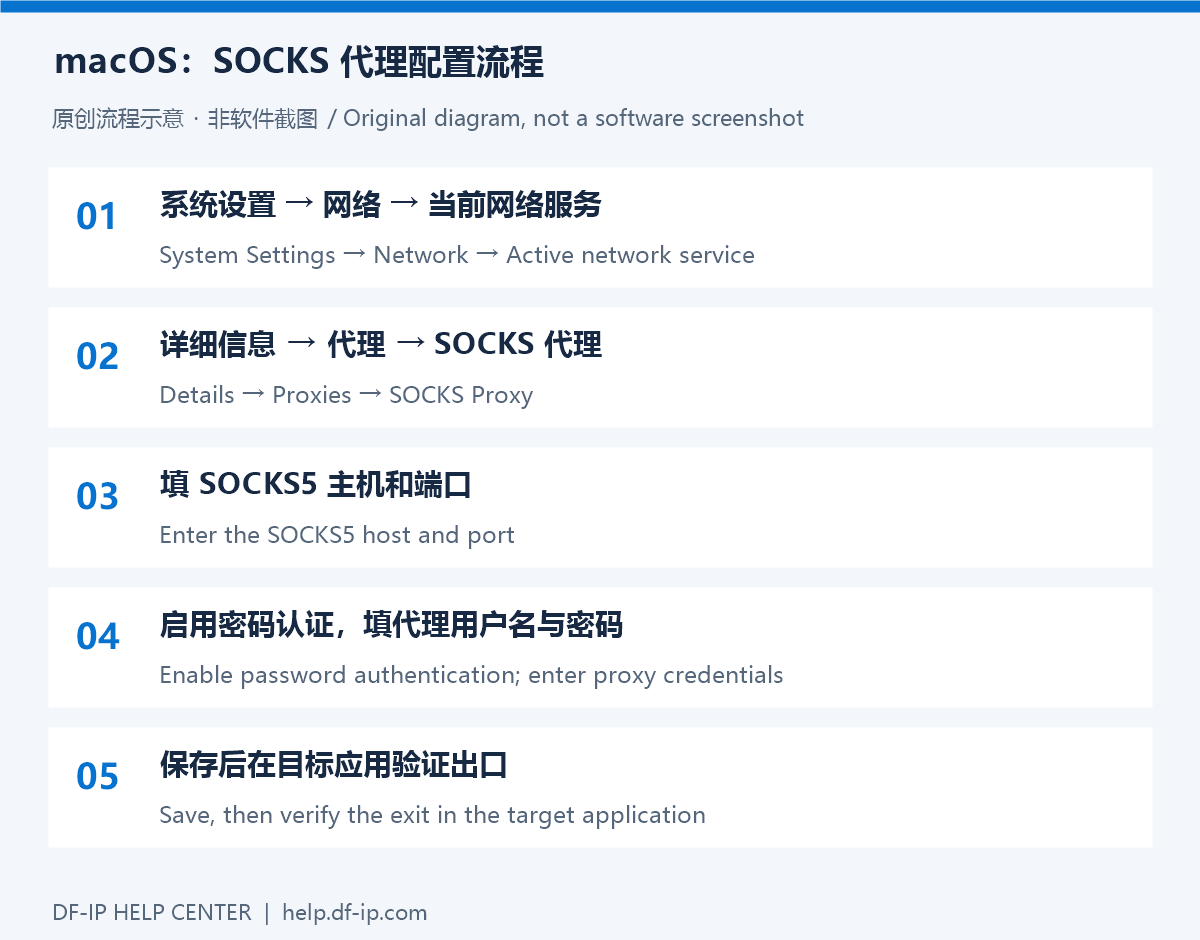
进入“系统设置 → 网络”,选择当前使用的网络服务,在“详细信息 → 代理”中开启 SOCKS 代理,填写服务器和 SOCKS5 端口,启用密码认证并填入用户名、密码,确认保存。设置项可参阅 Apple 官方代理设置说明。
只把主机放入服务器框,静态连接使用 s5_port,动态连接使用选择 SOCKS5 后提取的端口。保留完整的动态用户名和密码,不要只复制你在账号管理页面看到的基础账号部分。
HTTP 和 HTTPS 选项怎样理解
macOS 还列出网页代理相关选项。它们与本教程的 SOCKS 设置是不同配置路径,不能因为目标网站使用 HTTPS 就把 SOCKS5 端口填进其他协议的项目。需要 HTTP 连接时,使用 DF-IP 提供的 HTTP 端口,并按目标应用和系统设置的要求配置,不要同时随意开启多组代理来猜测。
检查是否真正生效
先在目标应用内查看出口 IP,再访问实际测试页。若普通浏览器与其他软件结果不同,检查后者的独立代理设置和网络栈是否遵循系统代理。切换到另一网络服务后,回到该服务检查;只修改 Wi-Fi 不会证明以太网也已配置。
一次只改一个因素:协议、端口或凭证。固定会话测试过程中保留同一组动态信息。若出现认证错误,先看 407 排查;若连接等待后失败,参考超时排查。SOCKS 认证错误可能以客户端自己的提示显示,不一定出现 HTTP 407。
结束测试时恢复原有设置;如果此前没有开启 SOCKS 代理,可关闭本次新增的项目。前往 DF-IP 控制台 取得连接,或查看浏览器独立配置教程。